Le Bundle
Le Bundle, c’est quoi ?
Le Bundle est un document interactif consultable depuis tout navigateur, contenant l’ensemble des fichiers, sans nécessité de disposer d’une connexion Internet.
Il contient :
- Une présentation du document (date, référence, client, lieu)
- Le document immersif avec descriptions, photos, séquences vidéo (pouvant être lues dans chaque section), photos 360
- Le document PDF final
- Une carte interactive (si présence de photos avec coordonnées GPS) et puces interactives cliquables au sein des photos
- Le film complet (si montage vidéo réalisé depuis l’application)
- La facture (si facture disponible sur l’espace client)
Exemple d’un Bundle
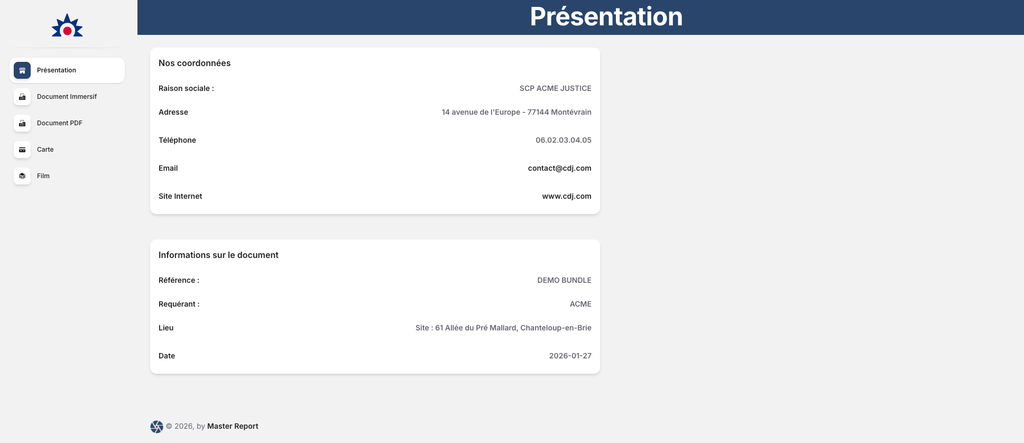
Cliquez-ici pour visualiser un exemple de Bundle.
Les avantages du Bundle
- Vous êtes sûr que votre client dispose de tous les fichiers (photos, vidéos, etc)
- Votre client dispose d’une interface simple pour exploiter le document (fonctionne sur tout type d’ordinateur)
- Pas de limite de temps pour le consulter une fois téléchargé sur l’ordinateur
- Pas de frais d’hébergement, car le contenu est dans un fichier ZIP téléchargeable
Comment ça marche ?
Étape n°1 : réalisation du document et synchronisation
Si votre document ne contient pas de vidéos :
> Rédigez le document sur votre tablette, affichez le document puis synchronisez.
Si votre document contient des vidéos :
> Finalisez le document et effectuez toutes les étapes 1 à 6 du montage vidéo sur l’application, onglet “Vidéo” lors de la visualisation du document.
Étape n°2 : Génération du Bundle
La génération du Bundle se fait sur la page de détails du document depuis l’espace client.
Cliquez sur “Démarrer” > “Je n’ai pas téléchargé et modifié le document Word” > Sélectionnez les éléments qui composeront le Bundle, puis cliquez sur “Créer”= une archive ZIP contenant le Bundle est créée (avec tous les éléments sélectionnés auparavant). Le poids du document est également affiché.
Étape n°3 : Prévisualisez votre Bundle avant envoi et téléchargement
Cliquez sur “Prévisualisation” afin de vérifier si votre Bundle est correct avant téléchargement et envoi au client.
Étape n°4 : Envoyez le Bundle à votre client et téléchargez-le pour vos archives
Vous avez, à partir de cet instant, 30 jours pour (la date limite est indiquée) :
- Envoyer le document à votre client, via le bouton “Envoyer au client”. Il disposera de 30 jours à partir de cet instant pour le télécharger.
- Télécharger ce fichier ZIP pour le conserver sur vos sauvegardes.
Une fois le fichier ZIP téléchargé sur votre ordinateur, il suffira de décompresser l’archive :
- MAC : En double-cliquant sur le fichier, puis double-cliquez sur “document-immersif.html” pour le visualiser.
- Windows : Avec un clic droit sur le fichier zip et choisir “extraire tout”, puis double-cliquez sur “document-immersif.html” pour le visualiser. Attention : ne double cliquez-pas sur le fichier ZIP, il faut impérativement décompresser le fichier avant.
Ce Bundle ainsi que l’ensemble des fichiers (photos, vidéos, pdf, etc) seront disponibles et consultables sans limite de temps sur l’appareil.
Important
Nous vous conseillons de toujours :
- Activer le sommaire sur votre document (il sera possible d’accéder directement à la section en cliquant sur le sommaire)
- Télécharger le Bundle dès qu’un document est terminé (vous serez certain d’avoir tous les fichiers du document)
- Supprimer les vidéos sur l’iPad ou l’iPhone qu’une fois le Bundle téléchargé
Le Bundle n’est pas disponible si vous avez téléchargé et modifié la version Word du document (si les modifications se limitent strictement à de la mise en page, comme ajout / suppression d’espaces, saut de pages, vous pouvez utiliser cette fonctionnalité).
Le « Bundle » n’est pas disponible pour les états de lieux de commissaire de justice et administrateur de biens, constat d’inventaire, constat d’affichage et PV de description.
Les formats “2 photos par ligne” et “normé” ne sont pas compatibles avec le Bundle pour le moment.
Maximum 30 photos 360 par Bundle.
FAQ
Le client n’a pas téléchargé le Bundle et il n’est plus sur mon espace client, comment faire ?
Réponse : Soit vous l’avez téléchargé sur vos outils de sauvegarde et vous pouvez l’envoyer par un système de transfert de fichiers, soit vous devez effectuer de nouveau les étapes 1 à 6 du montage vidéo (si vos séquences vidéo sont toujours disponibles sur votre iPad / iPhone).
Est-ce qu’on peut faire un Bundle même si je n’ai pas fait de vidéo ?
Réponse : Oui, il n’est pas obligatoire que le document contienne des vidéos pour générer un Bundle.
Est-ce que je peux choisir les fichiers qui seront dans le Bundle ?
Réponse : Oui, lors de la génération du Bundle, l’interface web propose les éléments qui seront contenu dans le Bundle, il sera possible de sélectionner ceux qui y seront présents.
Est-ce qu’il y a des limitations ?
Réponse : Oui, vous ne pouvez pas télécharger le document Word et le modifier sur votre ordinateur puis l’importer dans le Bundle. Vous devez finaliser le document depuis l’application. Les formats “2 photos par ligne” et “normé” ne sont pas compatibles non plus avec le Bundle pour le moment. Non disponible pour les états de lieux de commissaire de justice et administrateur de biens, constat d’inventaire, constat d’affichage et PV de description. Maximum 30 photos 360 par Bundle.
Puis-je modifier mon document après la génération d’un bundle ?
Réponse : Oui, vous pouvez revenir sur votre document et faire apporter des modifications. Il faudra bien sûr synchroniser à nouveau, supprimer le bundle actuel et le créer à nouveau.
Attention : Si vous ajoutez/supprimez des puces interactives sur des photos comportant déjà des puces, vous devez sélectionnez “Non” à la question “Souhaitez-vous conserver la photo originale ?”. Sinon cela créé une nouvelle photo et les liens ne fonctionneront pas sur les puces déjà existantes.